

Как выбрать игровой ноутбук
В первую очередь производительность зависит от видеокарты, процессора и оперативной памяти — чем выше их параметры и чем новее поколение, тем комфортнее будут значения FPS в играх. Частота обновления экрана тоже важна, особенно если вам нравятся MMORPG и онлайн-шутеры, а если вы намерены играть по несколько часов без перерыва, стоит проверить охлаждение, чтобы избежать троттлинга. Остальное — по большей части дело вкуса, но нюансы тоже есть.
- Почему FPS — это важнейшая метрика
- Выбираем видеокарту для ноутбука
- Выбираем центральный процессор
- Проверяем оперативную память
- Оцениваем параметры дисплея
- Выбираем емкость SSD
- Изучаем систему охлаждения
- Проверяем возможность апгрейда
- Подбираем другие параметры ноутбука
- Полезные советы при выборе игрового ноутбука
- Подборка лучших игровых ноутбуков от Thunderobot
Прежде чем мы приступим к обзору основных параметров, важно сделать оговорку: финальным критерием для вас наверняка будет цена. Для бюджетных моделей она начинается примерно от 400,000 ₸, а верхней границы практически нет. При этом все игровые ноутбуки отличаются от обычных лэптопов для работы или учебы более продвинутыми компонентами и способны тянуть современные игры, просто с разными настройками графики.
Почему FPS — это важнейшая метрика
Читая обзоры на разные ноутбуки, вы часто будете встречать такой показатель, как Frames per Second, или просто FPS. Это число кадров, которое система способна показать на экране за одну секунду во время игрового сеанса. Если FPS равен 60, изображение будет обновляться в среднем 60 раз за секунду — такое значение считается «золотым стандартом» для игр, но это скорее отправная точка, а не предел. Высокие показатели FPS делают анимацию более плавной и позволяют быстрее реагировать на действия соперников, в том числе соревновательных онлайн-играх.
Поэтому ключевая задача при выборе ноутбука сводится к тому, чтобы подобрать «железо», которое будет обеспечивать комфортный для вас баланс между FPS и качеством графики в конкретных играх: этот баланс будет значительно отличаться в условно требовательной Cyberpunk 2077 и не очень требовательной Counter-Strike. Перед покупкой техники проверяйте системные требования интересных вам игр и сверяйте их с характеристиками ноутбука.
Выбираем видеокарту для ноутбука
Графический процессор (GPU, от англ. Graphics Processing Unit) отвечает за скорость прорисовки пикселей, которые и формируют изображение на экране. Чем он мощнее, тем меньше задержка в играх и тем большее число кадров сможет выдавать система при высоких настройках графики.
Производительность GPU зависит от целого ряда параметров: объема внутренней памяти, ширины шины, числа CUDA-ядер или Stream-процессоров и других. Если для вас эти слова ничего не значат, детально погружаться не обязательно — достаточно посмотреть на поколение и версию видеокарты. Самая последняя, как правило, будет лучше предыдущей (хотя исключения тоже есть).
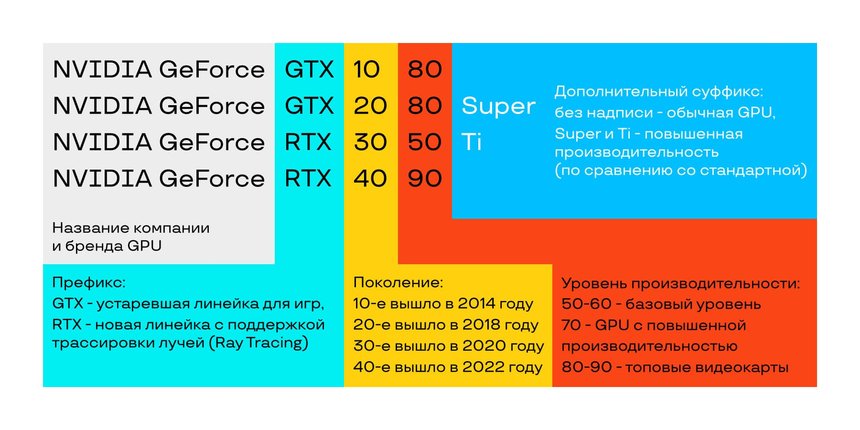
Видеокарты производят две компании: NVIDIA, выпускающая модели с обозначением RTX, и фирма AMD, выпускающая RX. В сегменте игровых компьютеров доминирует именно NVIDIA, ее конкурент считается бюджетным и уступает по большинству параметров. Например, в NVIDIA лучше реализована трассировка лучей, имитирующая физику света в играх, и адаптивная синхронизация, которая приводит в соответствие показатели FPS с частотой обновления дисплея (почему это важно — напишем отдельно). Более того, многие игры лучше оптимизированы под NVIDIA.
Как сориентироваться при покупке:
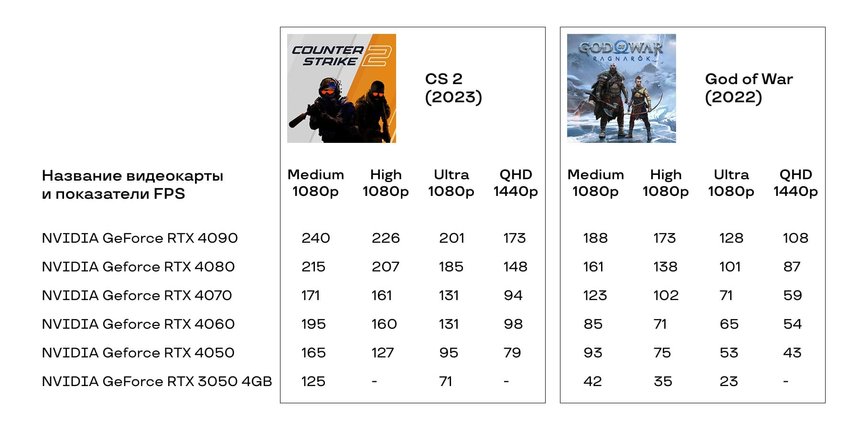
- Допустимый минимум для игровых ноутбуков в 2025 году — видеокарта NVIDIA RTX 3050 с объемом памяти 4 Гб. Она способна выдавать стабильные 60 FPS при разрешении экрана 1920×1080 в популярных играх GTA V, Far Cry 5 или Strange Brigade, но более требовательные Cyberpunk 2077 и Assassin’s Creed Shadows получится запустить только на низких настройках графики.
- Более комфортную производительность дают базовые модели 40-й и 50-й серии: RTX 4050, 4060, 4070, а также RTX 5050, 5060 и 5070. Они способны отрисовывать 144 FPS при разрешении 1920×1080 и 60 FPS при разрешении 2560×1440 в большинстве игр. Новейшие ААА-тайтлы, будь то Kingdom Come Deliverance 2 или Civilization 7, они запускают без проблем даже в высоком качестве.
- Максимальную производительность предлагают NVIDIA RTX 4080, 4090 и более старшие модели 2025 года RTX 5080 и 5090. Это идеальная «защита от будущего», которая останется актуальной в течение нескольких лет. Если вы хотите наслаждаться визуальными эффектами без компромиссов при 160–240 FPS, стоит покупать ноутбуки с такими GPU.
Выбираем центральный процессор
Процессор (CPU, от англ. Central Processing Unit) отвечает за все, что напрямую не связано с отрисовкой графики: от логики игрового мира до поведения персонажей. Кроме того, именно центральный процессор «доставляет» кадры в видеокарту для последующей отрисовки: он вычисляет, какие объекты и где находятся, а уже GPU придает им текстуры и настраивает освещение. Поэтому важно, чтобы CPU и GPU не ограничивали, а дополняли друг друга. Если процессор слабый, а видеокарта слишком мощная, ЦП просто не будет успевать «доставлять» сцены. В итоге картинка будет с задержками и «фризами».
Особенно велика роль CPU, когда вы играете в разрешении до 1080p: например, в киберспортивных дисциплинах CS 2 и Valorant, а также в играх с большим миром и сложной логикой, таких как GTA V и RDR 2. При большем числе пикселей на первое место выходит уже GPU, потому что для процессора содержание сцен в 1080p и 1440p в целом одинаковое.
Производят игровые процессоры также две компании: Intel и упоминавшаяся AMD. Выделить одну из них сложнее — между ними паритет, который время от времени смещается то в одну, то в другую сторону. Поэтому лучше смотреть на параметры конкретных процессоров: число ядер и потоков, кэш и тактовую частоту, которая измеряется в ГГц. По большей части они определяются тремя факторами:
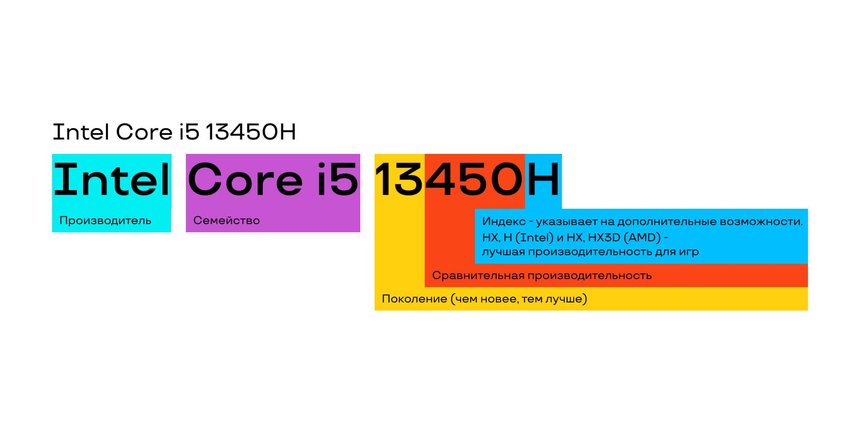
- Поколение. Обязательный минимум в игровых машинах — 12-е для Intel Core и 6-е для AMD Ryzen, но лучше ориентироваться на 13-е и 7-е поколения соответственно. Если нужен максимум производительности, оставляют конкурентов далеко позади 14-е и 9-е поколения.
- Семейство. Обозначаются как 3, 5, 7 и 9 — чем выше цифра, тем выше скорость чипа. Этот фактор порой даже важнее, чем поколение: например, Intel Core i5-13450H предлагает меньше ядер и тактовой частоты, чем более ранняя модель процессора Intel Core i9-12900H.
- Индекс (суффикс) производительности. Если в конце маркировки стоит приписка HX или HK (например, Intel Core i9-14900HX), это указывает на его «игровую природу» — его множитель разблокирован производителем, поэтому из такого процессора можно «выжать» максимум, настроив питание, напряжение и другие параметры под себя. Если стоит приписка H/HX, чип тоже создан для игр и показывает высокую производительность, но вручную «разогнать» его не получится. Если в конце символы P, U, C или Y, процессор больше ориентирован на эффективное энергопотребление и подходит для ультратонких или обычных офисных ноутбуков.
С учетом разных поколений, семейств и индексов существуют десятки игровых CPU. Если нужна простая рекомендация: выбирайте Intel Core i7/i9 (13-го или 14-го поколений) с символами H/HX в конце. Они прекрасно дополняют видеокарты 40-й серии от NVIDIA
Проверяем оперативную память
Оперативная память, она же ОЗУ (или RAM, от англ. Random Access Memory) — это временное хранилище для всех данных, которые прямо сейчас используются в системе, включая файлы Windows, игровые скрипты, сообщения в Discord и так далее. Процессор берет их для обработки именно отсюда, поэтому для комфортной игры с высоким уровнем FPS у памяти должен быть некоторый запас (в идеале около 20% должно оставаться неиспользованным).
Выбирать ОЗУ относительно просто: минимальное значение для игр в 2025 году — 16 Гб, идеальное — 32 Гб. Покупать ноутбук с 64 Гб обычно не требуется — пока нет игр, которые задействуют такой объем. Последняя опция актуальна скорее для тех, кто планирует заниматься стримингом или созданием контента: от рендеринга видео до построения макетов в Autodesk 3ds Max.
Стоит обращать внимание не только на объем, но и на другие параметры памяти:
- Тип. При прочих равных DDR5 быстрее DDR4, а она лучше DDR3. Например, ноутбук с ОЗУ 32 Гб DDR4 предпочтительнее, чем такой же с DDR3 (но и та, и другая модель выигрывают у 16 Гб DDR5).
- Скорость (частично зависит от типа, который задает допустимые пределы). Например, DDR4 с частотой 3200 МГц быстрее, чем DDR4 с частотой 2133 МГц, а DDR5 5600 МГц быстрее, чем DDR5 4800 МГц.
- Вариант подключения (имеет значение только в случае DDR4, для типа DDR5 не так актуально). Лучше выбирать двухканальные (две микросхемы оперативной памяти объемом 16 Гб каждая), чем одноканальные (одна на 32 Гб). В первом случае процессор может отправлять запросы каждому модулю одновременно, что улучшает общую производительность.
Оцениваем параметры дисплея
Просто подобрать «железо», которое будет поддерживать высокий уровень FPS, недостаточно. Нужно, чтобы матрица дисплея была в состоянии отобразить большое число кадров. А на это влияет такой показатель, как частота обновления экрана. Если процессор, видеокарта и ОЗУ вместе выдают 120 FPS, нужен 120-герцовый монитор. Если монитор будет 60-герцовым, плавную картинку просто не получится увидеть — экран все равно будет показывать 60 кадров в секунду.
По данным сайта для киберспортсменов Pro Settings, сегодня почти все геймеры используют экраны с частотой обновления хотя бы 144 Гц — покупать ноутбук с меньшими параметрами нет смысла. Если же вы хотите выделиться из общей массы и получить реальное преимущество в соревновательных играх, стоит присмотреться к экранам с частотой обновления 165, 240 Гц или даже выше.
Второй по важности параметр дисплея — его разрешение:
- В бюджетных ноутбуках обычно применяется Full HD — 1920×1080 пикселей (для краткости просто 1080p). Более детальную картинку их комплектующие не потянут.
- В моделях среднего сегмента встречается Quad HD (2K). При классическом соотношении сторон 16:9 это соответствует разрешению 2560×1440. Если соотношение 16:10, пикселей будет чуть больше — 2560×1600.
- Самые производительные модели способны обеспечить максимальную прорисовку деталей благодаря разрешению 4K — 3840×2160 пикселей для соотношения сторон 16:9 или 3840×2400 для соотношения 16:10. Но стоит учитывать, что даже самый мощный ноутбук в разрешении 4K не сможет выдавать FPS киберспортивного уровня — это нужно скорее для ярких впечатлений от сюжетных игр, где вполне достаточно 60–120 FPS.
Третий критичный для гейминга параметр — яркость дисплея. Чем ярче экран, тем больше деталей вы сможете увидеть в темных сценах, особенно в играх с высоким контрастом. В недорогих ноутбуках показатель составляет 300–350 нит (кд/м²), тогда как топовые предлагают до 500 нит, и разница между ними очень заметна. Высокая яркость также важна для полноценной поддержки технологии HDR (High Dynamic Range). За счет расширения динамического диапазона она делает картинку реалистичнее и повышает эффектность графики.
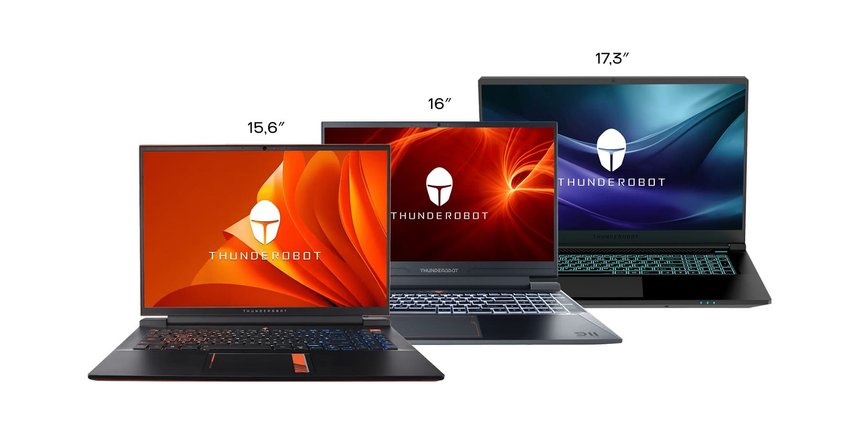
Что касается диагонали, она больше связан с вашими личными предпочтениями и может составлять классические 15–16″ или увеличенные 17″. Больше в игровых ноутбуках не встречается. Если хотите масштабную сцену и не планируете часто перевозить лэптоп, можно купить 17-дюймовый. Однако кардинальных отличий между устройствами с разной диагональю не стоит ожидать ни в охлаждающей способности, ни в уровне шума — это определяют комплектующие, а не экран.
Подавляющее большинство игровых ноутбуков (и мониторов) поставляются с жидкокристаллическими экранами IPS — на данный момент они оптимальны, так как обладают хорошей цветопередачей (≈ 100% DCI-P3), низким временем отклика и высокими углами обзора, то есть во всем выигрывают у VA-матриц.
В некоторых ноутбуках встречаются OLED-матрицы на органических светодиодах. Несмотря на хорошую контрастность и глубину черного цвета, у них есть ряд минусов: они склонны к выгоранию, часто не очень яркие и обычно глянцевые, что приводит к бликам и мешает игре. Наконец, OLED существенно повышает цену устройств. Поэтому многие профессиональные геймеры не готовы отказываться от IPS
Выбираем емкость SSD
Игровые ноутбуки обычно поставляются с накопителем типа SSD (Solid-State Drive). Это твердотельный диск, который обладает большей скоростью по сравнению с устаревшим HDD (Hard Disk Drive), а значит позволяет быстро загружать операционную систему, запускать и скачивать игры.
Выбрать нужно лишь емкость накопителя: чем она больше, тем больше игр из магазина Steam (или любого другого) вы сможете загрузить на диск. Учитывая, что средний вес игр составляет около 50 Гб, а отдельные проекты занимают в три раза больше места (например, Hitman 2 «весит» 150 Гб), покупать систему с накопителем меньше 512 Гб — обрекать себя на неудобства и дополнительные траты в будущем.
Если бюджет позволяет, лучше сразу купить модель на 1 Тб или искать ноутбук с возможностью установки второго SSD. Для самой обширной библиотеки файлов актуальны и 2 Тб (например, если вам интересны не только игры, но и монтаж видео).
Изучаем систему охлаждения
Самые мощные комплектующие для ноутбуков потребляют до 300 Вт в режиме усиленной производительности и нагреваются до 100 °C. Если отвод тепла будет недостаточно эффективным, может сработать защита процессора от перегрева, которая выражается в ограничении его максимальной тактовой частоты — это называют троттлингом. Как следствие, система начнет пропускать кадры.
Чтобы этого избежать, производители используют разные инженерные решения. Прежде чем приобретать ноутбук, постарайтесь найти информацию об этом. Например, в игровых ноутбуках от компании Thunderobot применяются:
- Медные тепловые трубки для контуров охлаждения — одним концом они соприкасаются с CPU, а другим — с радиаторами.
- Увеличенные радиаторы — представляют собой массив из медных ребер, которые рассеивают тепло от CPU по всей поверхности.
- Малошумные вентиляторы повышенной мощности рядом с радиаторами — они выдувают нагретый воздух из корпуса через отверстия для вентиляции.
Проверяем возможность апгрейда
Требования к AAA-играм могут меняться довольно быстро. Чтобы у вас оставалась возможность поддерживать актуальность «железа» дольше, не меняя весь ноутбук, крайне полезна возможность частичного апгрейда.
В моделях Thunderobot она реализована в виде свободных слотов SO-DIMM и SATA M.2 для оперативной памяти и жесткого диска соответственно. Если вы купите ноутбук с 16 Гб ОЗУ и SSD 512 Гб, но этого окажется недостаточно, можно самостоятельно приобрести еще одну планку памяти и жесткий диск (они свободно продаются во всех компьютерных магазинах) и без потери гарантии подключить их как дополнительные (либо полностью заменить старую память и жесткий диск).
Не все производители предусматривают апгрейд: иногда оперативная память просто впаяна в материнскую плату, и без паяльника усовершенствовать ноутбук не получится.
Подбираем другие параметры ноутбука
Эти параметры не влияют на игровые возможности техники, но улучшают персональный пользовательский опыт:
- Тип, число и версия портов в корпусе ноутбука. Здесь лучше ориентироваться на свои задачи. Например, почти везде есть порт HDMI для подключения ноутбука к большому экрану, но не у каждой модели есть MiniDP — он обладает большей пропускной способностью и позволяет передавать картинку до 240 Гц @ 1440p. Если вы используете проводную мышь и клавиатуру, есть смысл проверить число портов USB Gen 3.2, а если беспроводные — версию Bluetooth.
- Емкость аккумулятора, от которого зависит время автономной работы без подключения к розетке. Важно понимать, что игровые модели не бывают суперпортативными — максимальную производительность они обеспечивают только от сети. Если планируете играть дома, параметр не так важен, но если будете брать его в дорогу или кафе, стоит покупать модель с наиболее емким аккумулятором. Причем чем мощнее ноутбук, тем больше электричества он потребляет, так что сравнивать батареи есть смысл только у одинаковых по начинке устройств. Кабель у большинства моделей подключается через разъем USB Type-C, стандартный аккумулятор — литий-полимерный.
- Особенности клавиатуры. Различия могут быть в усиленных кнопках, наличии специальных клавиш, размере клавиатуры (полноразмерная или без цифрового блока) и возможностях подсветки: например, в некоторых можно настраивать свечение отдельных зон, а в других все клавиши светятся одинаково.
- Габариты и вес ноутбука. Чем мощнее устройство, тем больше его вес и толщина корпуса — самые производительные могут весить до 5 кг при толщине до 30 мм. То есть в данном случае вес — показатель качества комплектующих. Ширина и глубина обычно стандартные и зависят скорее от диагонали экрана: у моделей на 15″ они составляют 361×241 мм, а у моделей на 17″ — 397×263 мм.
- Дизайн. Обычно геймерские ноутбуки выглядят футуристично за счет подсветки на крышке и акцентных линий, но более минималистичные тоже найти реально. Цвета корпуса доступны почти любые: от строгого черного и серебристого до оранжевого, чтобы подчеркнуть вашу индивидуальность.
- Наличие Windows. Ноутбуки с уже установленной операционной системой обычно чуть дороже, но играть можно «из коробки». Если хотите сэкономить, покупайте модель без ОС и устанавливайте ее сами (правда, покупка официального пакета Windows обойдется дороже — для производителей ноутбуков Microsoft делает скидки). Также некоторые бренды добавляют в набор драйверов программы для геймеров. Например, модели Thunderobot поддерживают технологию Nahimic 3D-Sound, которая включает ПО Sound Tracker — во время игры она отображает звуки шагов и выстрелов на радаре.
Полезные советы при выборе игрового ноутбука
- В первую очередь уделяйте внимание связке GPU и CPU — они работают в паре и должны дополнять друг друга. Если хотите играть в онлайн-шутеры вроде CS2, Apex и Valorant, где важен максимум FPS, приоритет — быстрый процессор и FHD разрешение 1080p. В таких играх графика не столь требовательна. Если цель — сюжетные AAA-игры Cyberpunk 2077, Horizon Forbidden West или Alan Wake 2 с высокими настройками и трассировкой лучей, приоритет смещается в сторону мощной видеокарты.
- Не полагайтесь только на синтетические тесты (PassMark, Cinebench и другие) — они не всегда отражают реальную производительность в играх. Вместо этого ищите тесты для вашей сборки в конкретных играх. Обращайте внимание не только на средний FPS, но и на 1% и 0,1% low FPS — они указывают на стабильность и возможные просадки в сложных сценах.
- Охлаждение — критически важный фактор. Даже при одинаковой GPU производительность в разных ноутбуках может различаться из-за системы охлаждения и лимитов мощности. Ищите обзоры с тестами температур под нагрузкой.
- Помните про ограничения экрана. Частота обновления (144, 165, 240 Гц) определяет, сколько кадров в секунду вы реально увидите. Больше FPS смысла не имеет, если экран их не покажет. Для киберспорта 144 Гц — обязательный минимум.
- Проверьте возможность апгрейда: можно ли добавить или заменить оперативную память и SSD? В игровых моделях это особенно важно — базовые 512 Гб заканчиваются быстро.
Подборка лучших игровых ноутбуков от Thunderobot
Расположили самые популярные модели по производительности: от премиальных до бюджетных. Еще больше техники для геймеров и киберспортсменов вы можете найти в интернет-магазине Haier.
| Модель ноутбука | Характеристики системы | Для кого подходит |
|---|---|---|
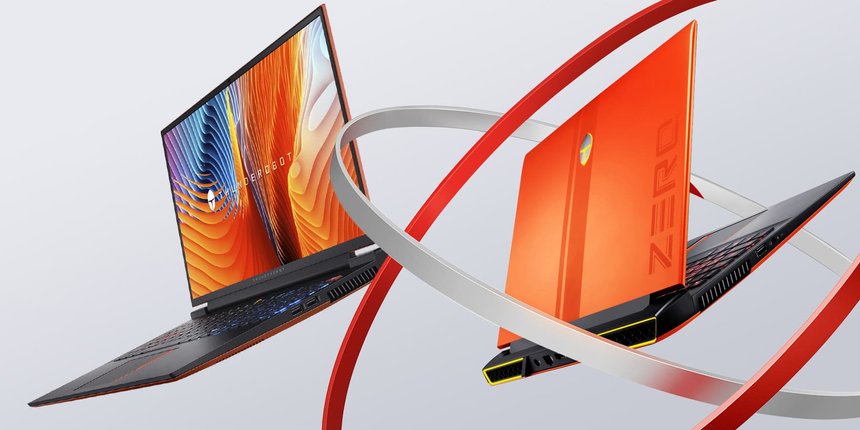
| Thunderobot Zero G4 Ultra Orange | Intel Core i9-14900HX, NVIDIA RTX 4080, 32 Гб RAM DDR5, 4K 120 Гц или Full HD 240 Гц (двухрежимный), экран 16″ | Ноутбук с самым мощным железом, увеличенной частотой кадров и соотношением сторон 16:10. Позволит запускать на высоких настройках любые ААА-игры 2025 года и последующих лет. Конкурентные результаты в киберспорте обеспечены тоже |
| Thunderobot Range 17 Pro | Intel Core i7-13620H, NVIDIA RTX 4060, 32 Гб RAM DDR5, QHD 165 Гц, экран 17,3″ | Модель для продвинутых геймеров с увеличенным объемом оперативной памяти и процессором 13-го поколения. Подходит для любых игр |
| Thunderobot 911 X Wild Hunter G2L | Intel Core i5-12450H, NVIDIA RTX 4050, 16 Гб RAM DDR4, Full HD 165 Гц, экран 15,6″ | Модели среднего уровня с видеокартой нового поколения — потянут требовательные игры на средних настройках |
| Thunderobot 911 Plus G2 Pro 7 | Intel Core i7-12650H, NVIDIA RTX 4060, 16 Гб RAM DDR4, Full HD 144 Гц, экран 17,3″ | |
| Thunderobot 911S Core D | Intel Core i5-12450H, NVIDIA RTX 3050, 16 Гб RAM DDR4, Full HD 144 Гц, экран 15,6″ | Игровые ноутбуки начального уровня — подходят для всех многопользовательских игр, но AAA-проекты последних лет получится запустить только на низких настройках графики |
| Thunderobot 911S Core | Intel Core i5-12450H, NVIDIA RTX 3050, 16 Гб RAM DDR4, Full HD 144 Гц, экран 17,3″ | |
| Thunderobot 911 Plus X | Intel Core i5-12450H, NVIDIA RTX 3050 Ti, 16 Гб RAM DDR4, Full HD 144 Гц, экран 15,6″ |